
第一步
入门引导(macOS 应用)
本文档介绍当前的首次运行入门引导流程。我们的目标是让您获得流畅的"第 0 天"体验:选择网关运行位置、完成认证配置、运行设置向导,然后让智能体(agent)自动完成引导启动。如需了解入门引导的整体路径概览,请参阅 入门引导概述。
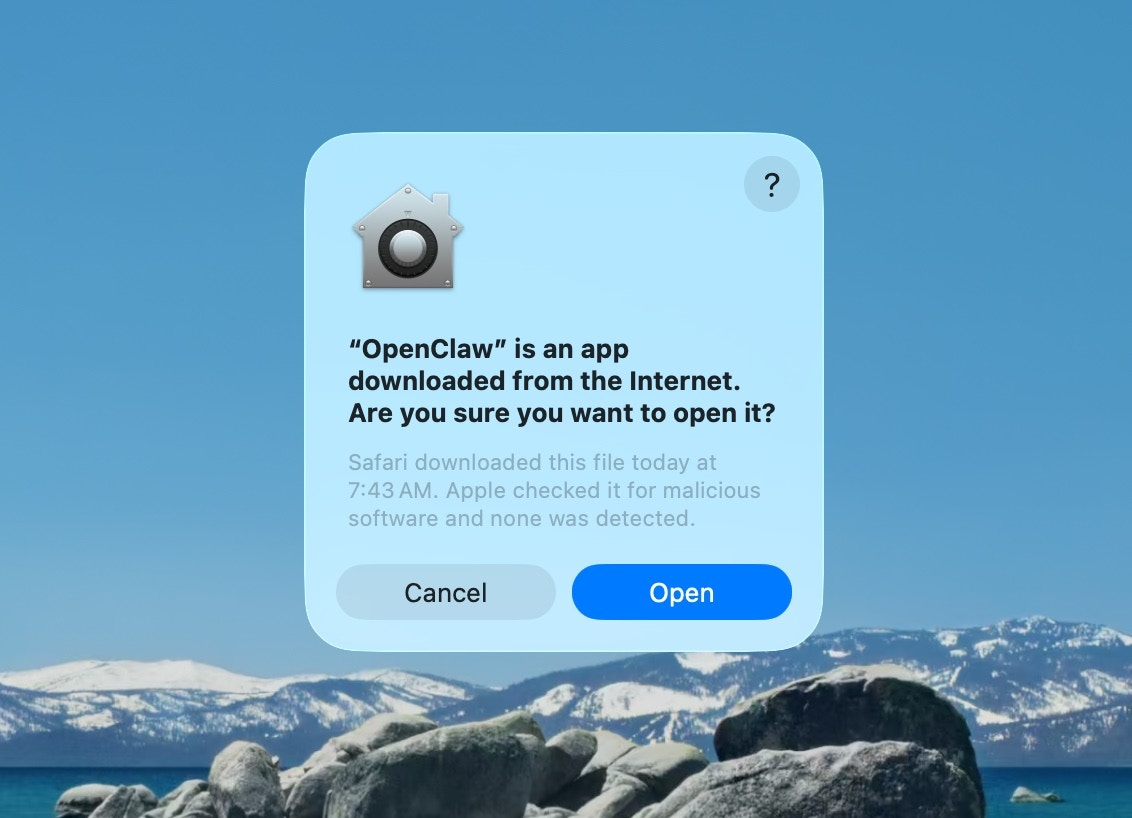
步骤 1:批准 macOS 安全警告
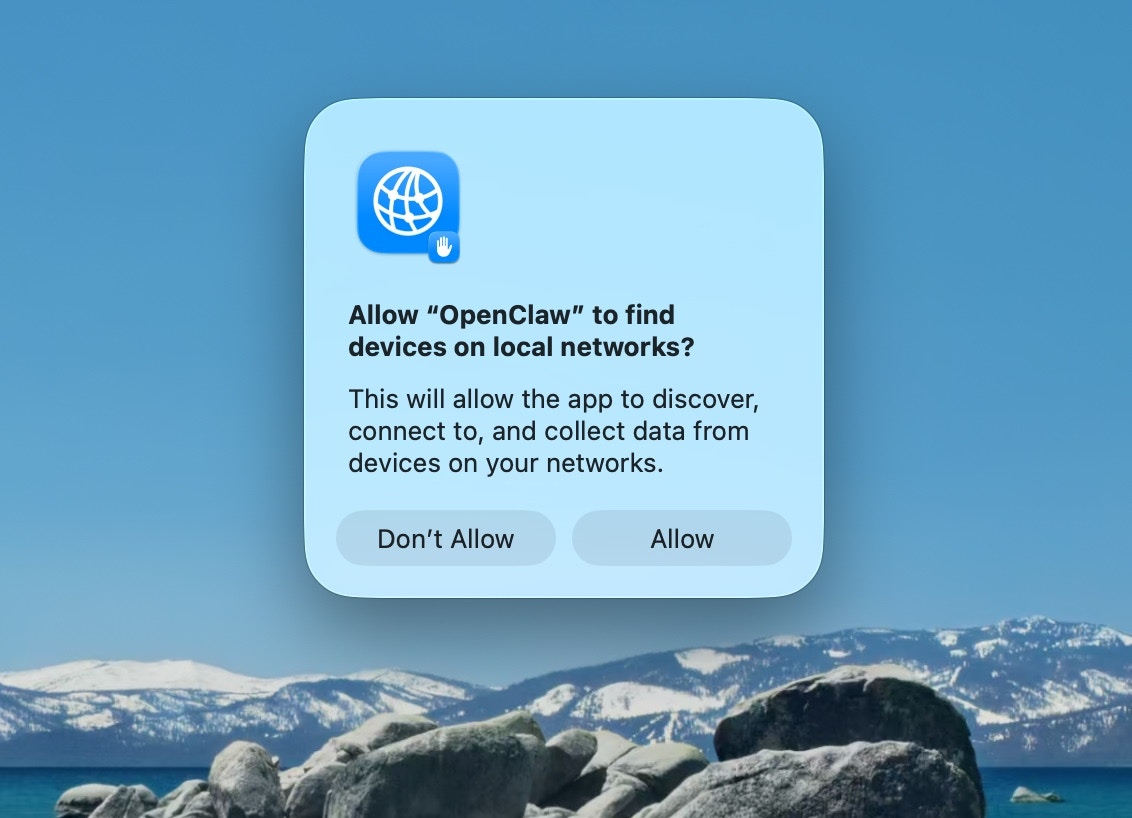
步骤 2:批准本地网络访问权限
步骤 3:欢迎与安全声明
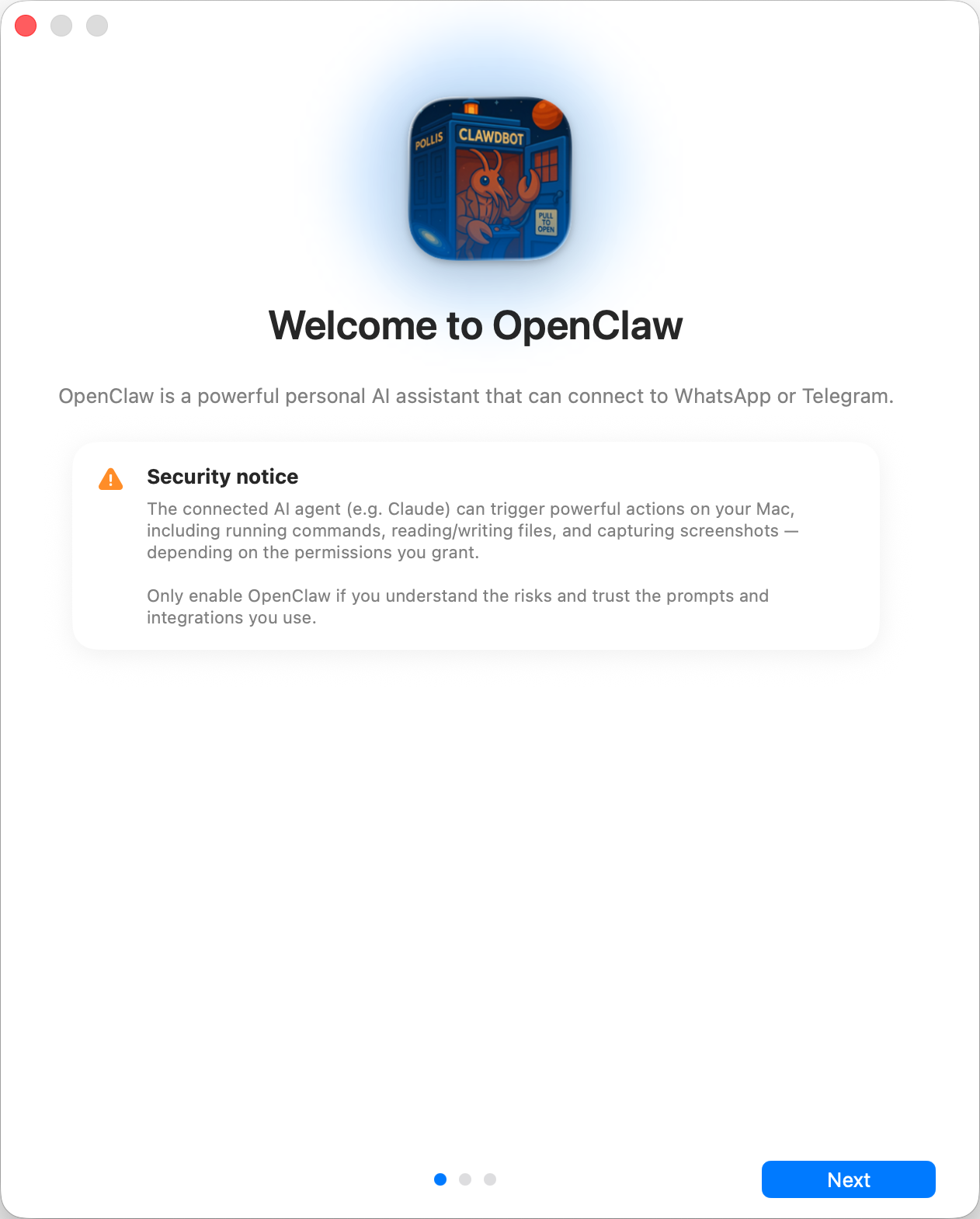
安全信任模型说明:
- 默认情况下,OpenClaw 是一款个人智能体(agent),始终在单一可信操作者边界内运行。
- 若用于共享或多用户场景,必须进行安全加固(划分信任边界、最小化工具访问权限,并遵循 安全指南)。
- 本地入门引导现已默认将新配置的
tools.profile设为"coding",这样全新的本地设置既能保留文件系统和运行时工具,又无需启用不受限的full配置文件。 - 如果启用了 hooks/webhooks 或其他不可信内容源,请使用足够强大的现代模型,并严格执行工具策略与沙箱限制。
步骤 4:选择网关运行位置
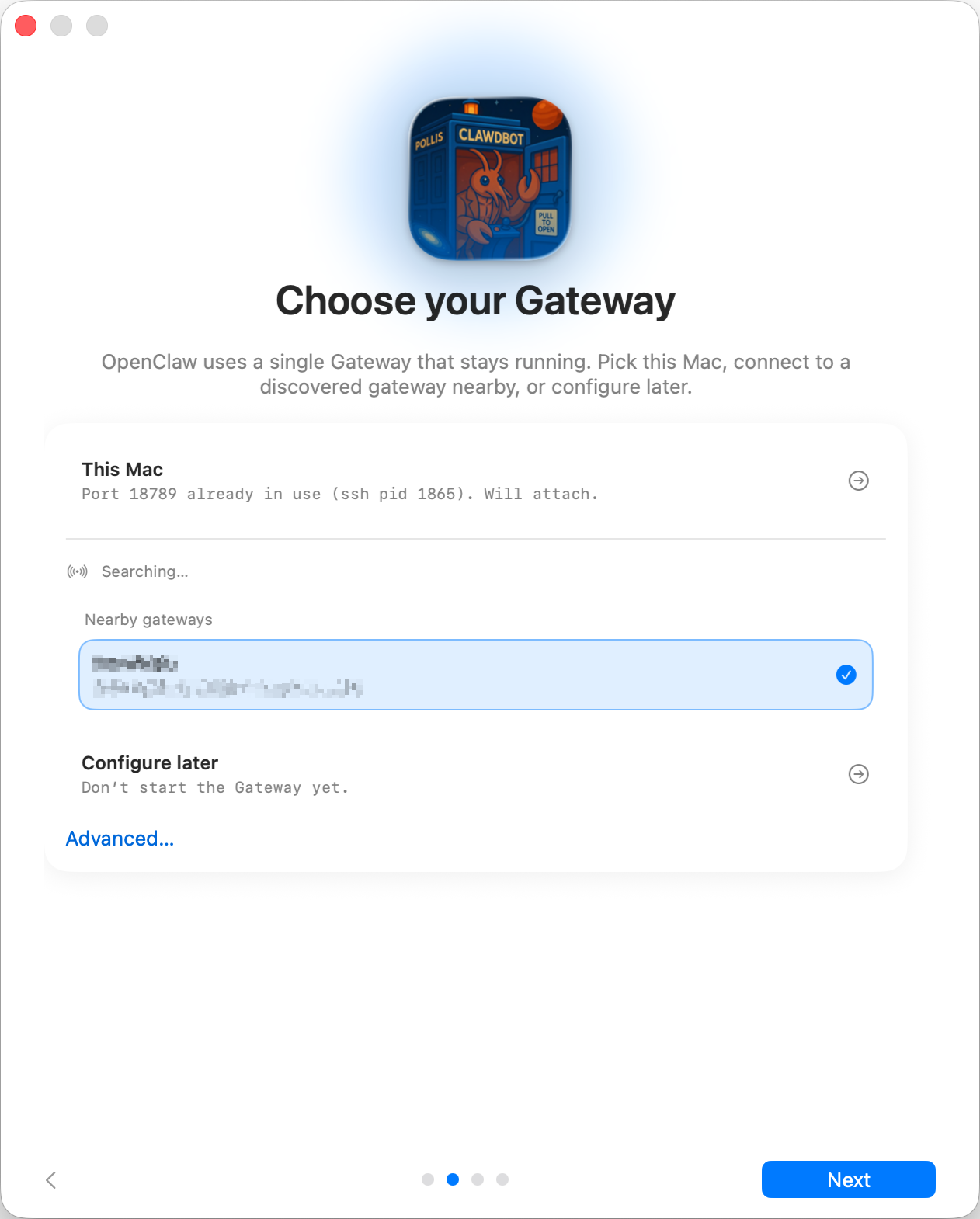
网关应该在哪里运行?
- 此 Mac(仅本地): 入门引导将自动配置认证并将凭据写入本地。
- 远程(通过 SSH/Tailnet): 入门引导不会配置本地认证,您需要确保网关主机上已存在有效凭据。
- 稍后配置: 跳过设置步骤,应用将保持未配置状态。
💡 网关认证提示:
- 现在即使仅用于环回地址,向导也会生成一个令牌(token),因此本地 WebSocket 客户端必须进行身份验证。
- 如果禁用认证,任何本地进程都能连接——仅建议在完全可信的机器上使用此设置。
- 跨机器访问或非环回绑定时,请务必使用令牌。
步骤 5:授权系统权限
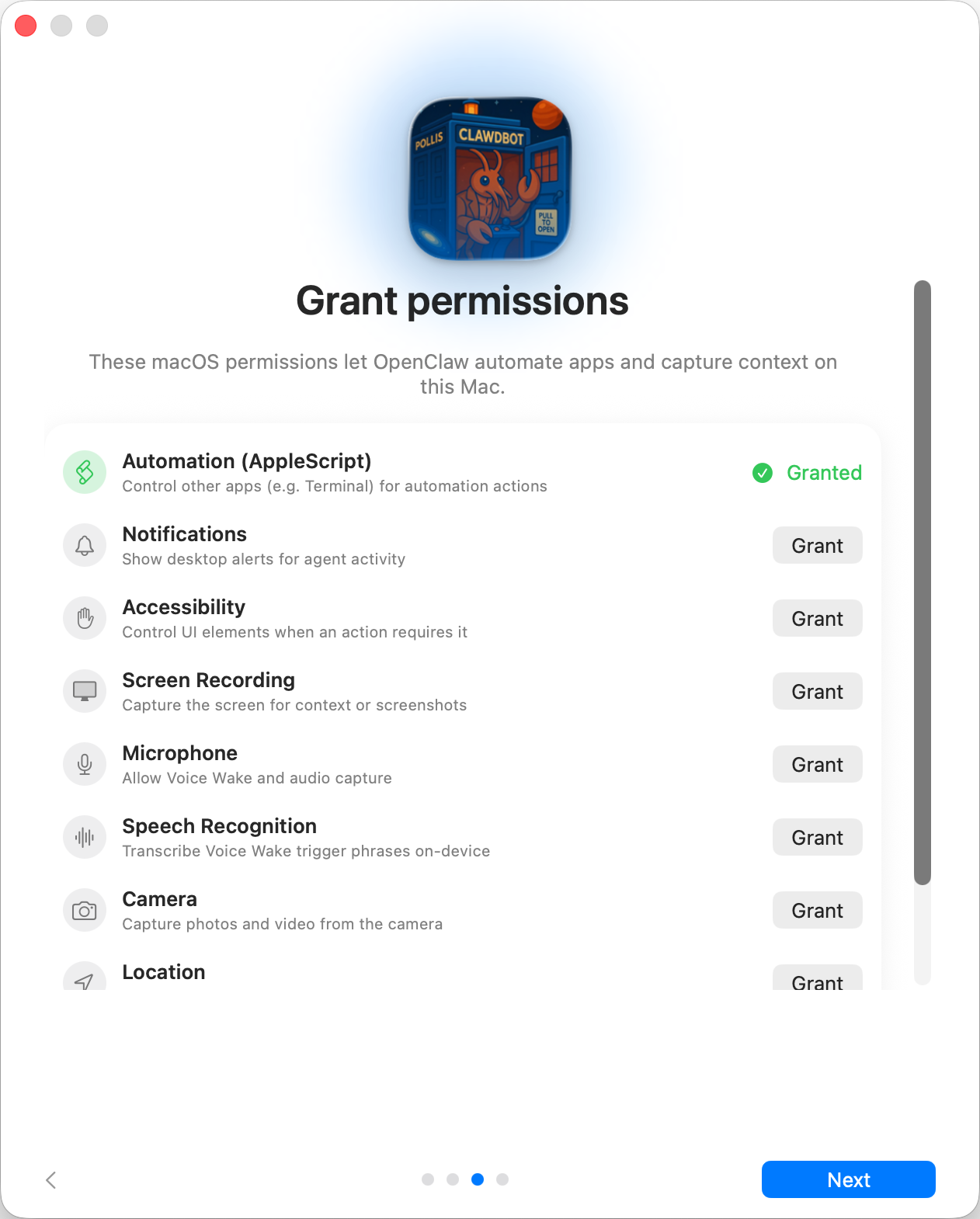
入门引导会请求以下 TCC 权限:
- 自动化(AppleScript)
- 通知
- 辅助功能
- 屏幕录制
- 麦克风
- 语音识别
- 摄像头
- 位置
步骤 6:安装命令行工具
ℹ️ 此步骤可选
应用可通过 npm/pnpm 安装全局 openclaw CLI,让终端工作流和 launchd 任务开箱即用。
步骤 7:入门引导对话(独立会话)
设置完成后,应用会打开一个独立的入门引导对话会话。智能体(agent)会在其中自我介绍,并引导您完成后续步骤。这样可以将首次运行的指导内容与您的日常对话分开。如需了解首次运行智能体时网关主机上的具体流程,请参阅 引导启动。