
最初のステップ
オンボーディング (macOSアプリ)
このドキュメントでは、現在の初回実行時のオンボーディングフローについて説明します。目標は、スムーズな「デイ0」体験です:Gatewayの実行場所を選択し、認証を接続し、ウィザードを実行し、エージェントが自身をブートストラップできるようにします。オンボーディングパスの概要については、オンボーディング概要を参照してください。
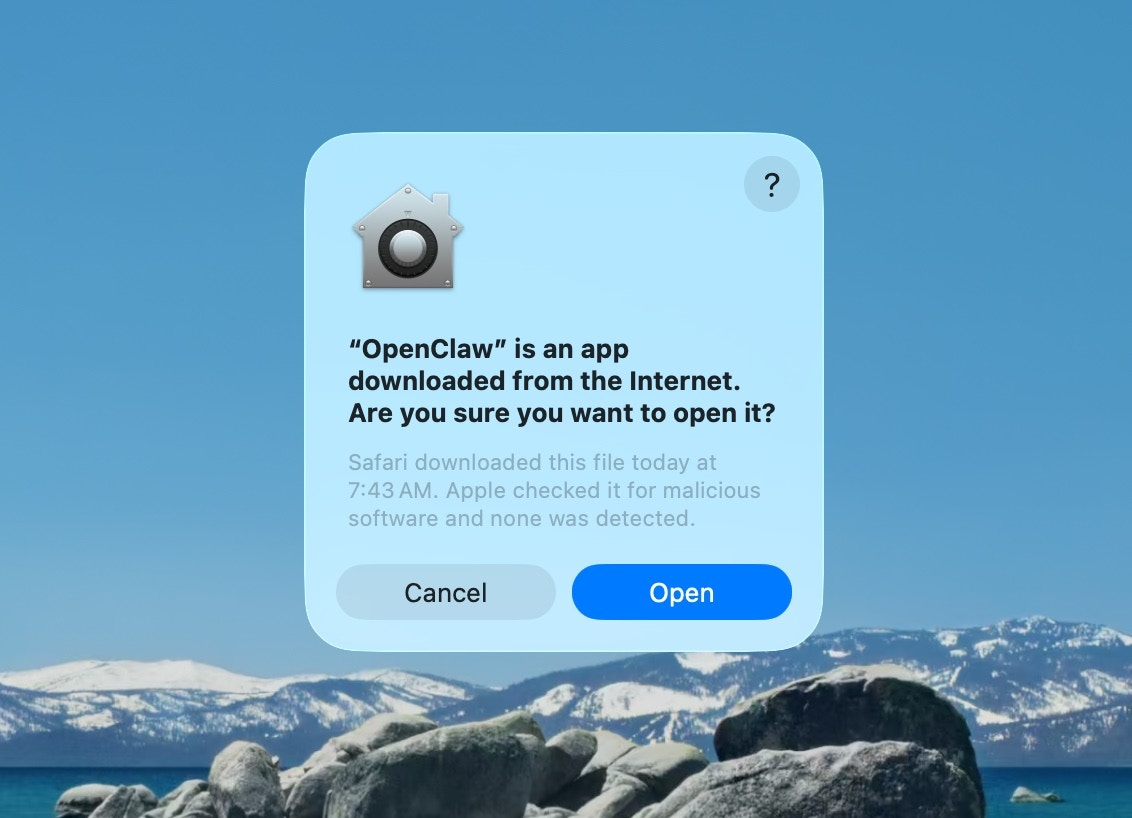
ステップ 1: macOS警告を承認する
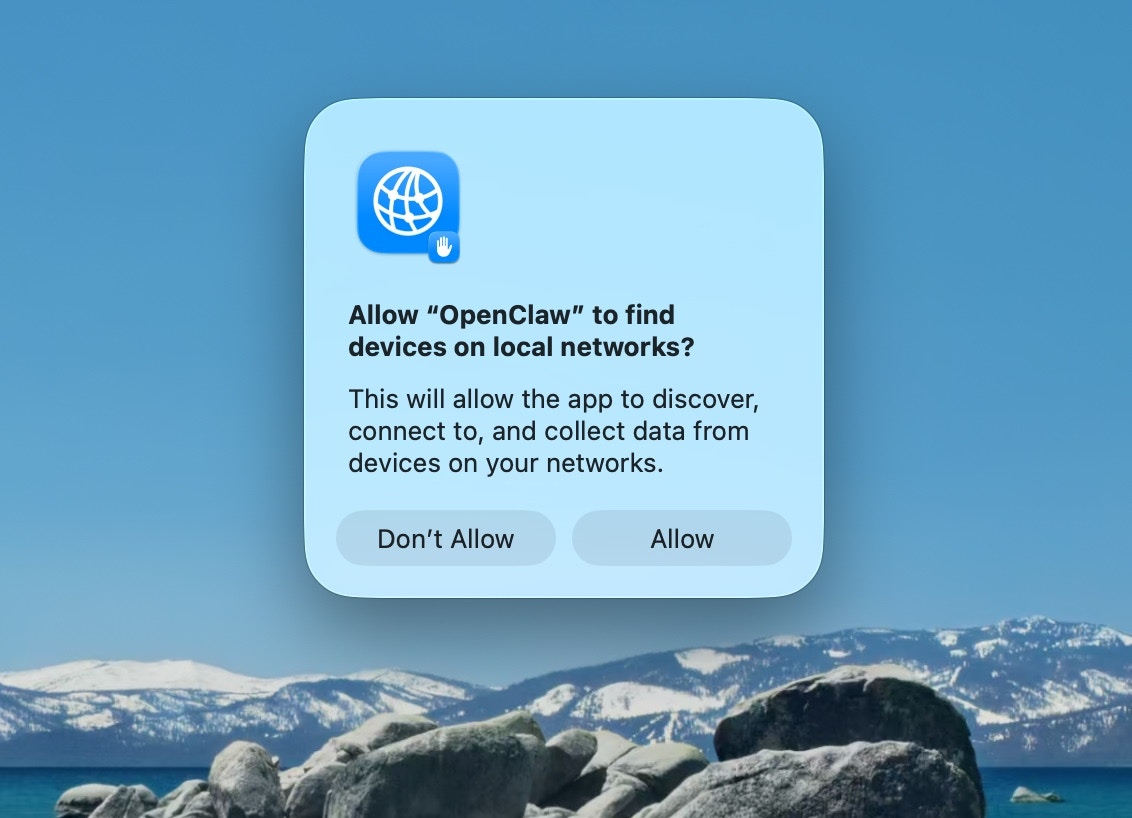
ステップ 2: ローカルネットワーク検出を承認する
ステップ 3: ようこそとセキュリティ通知
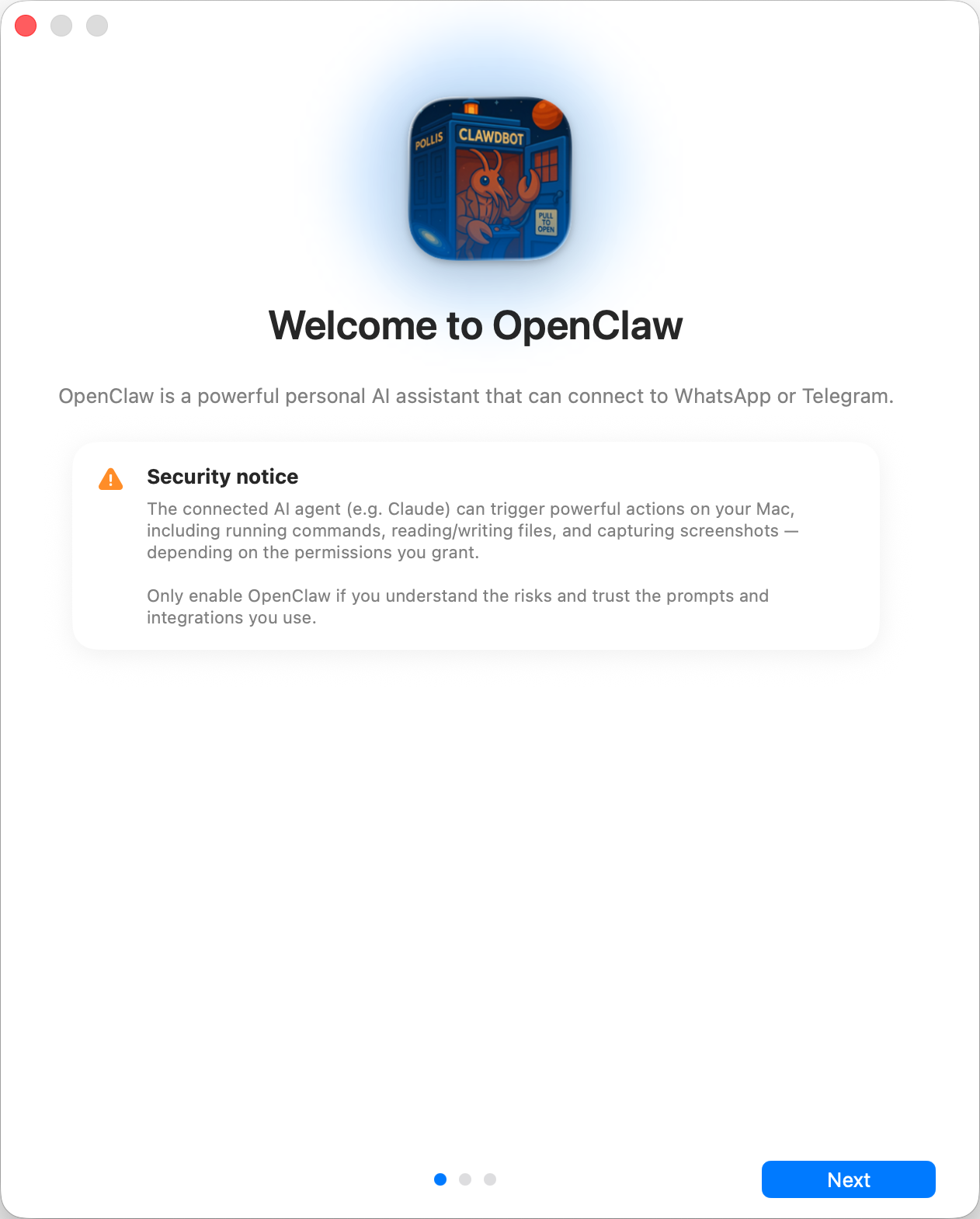
セキュリティ信頼モデル:
- デフォルトでは、OpenClawは個人用エージェントです:1つの信頼されたオペレーター境界。
- 共有/マルチユーザー設定では、ロックダウンが必要です(信頼境界を分割し、ツールアクセスを最小限に保ち、セキュリティに従ってください)。
- ローカルオンボーディングでは、新しい設定はデフォルトで
tools.profile: "coding"となるため、新規のローカルセットアップでは、無制限のfullプロファイルを強制せずに、ファイルシステム/ランタイムツールを保持できます。 - フック/ウェブフックやその他の信頼されていないコンテンツフィードが有効な場合は、強力な最新モデル層を使用し、厳格なツールポリシー/サンドボックス化を維持してください。
ステップ 4: ローカル vs リモート
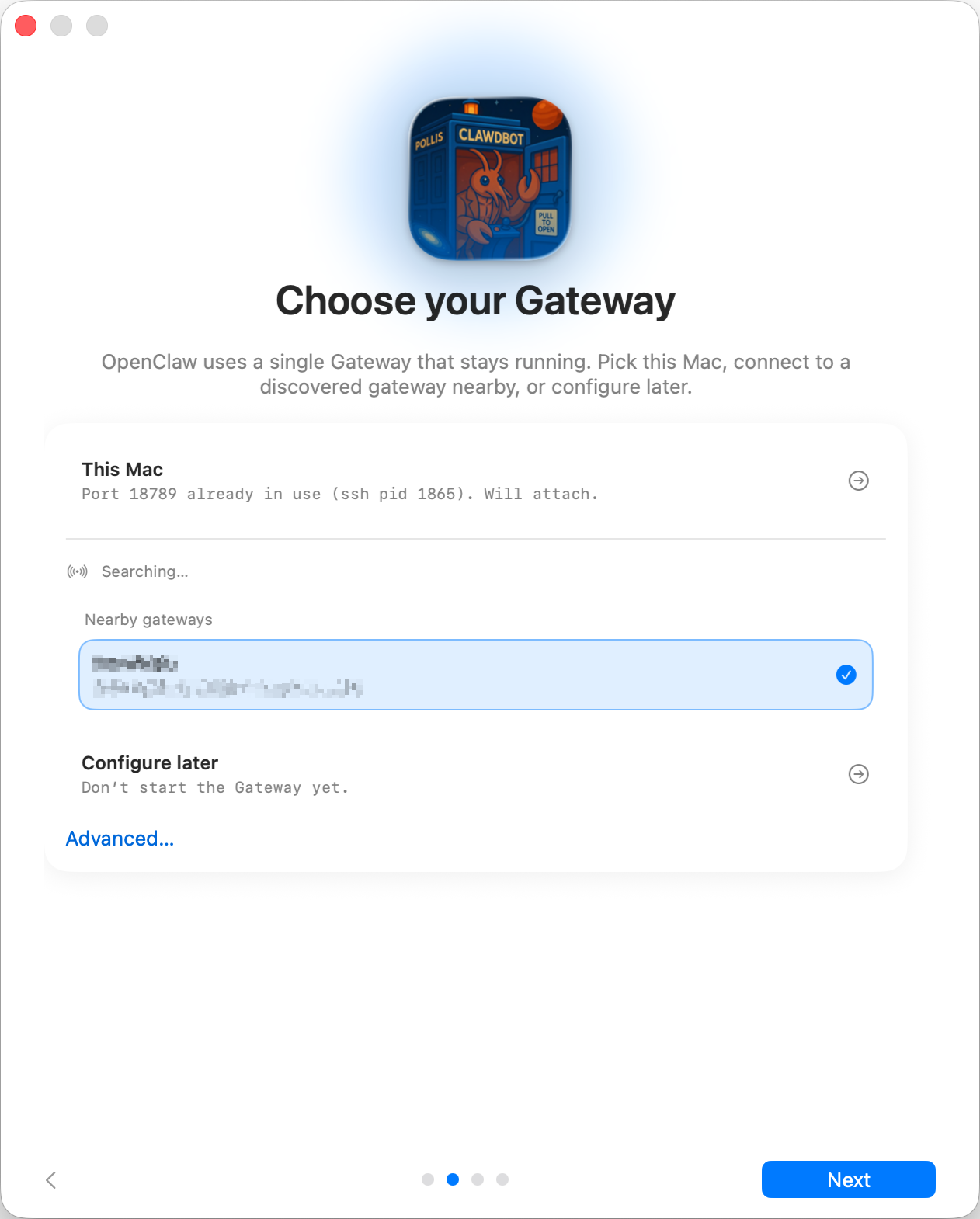
Gatewayはどこで実行しますか?
- このMac (ローカルのみ): オンボーディングは認証を設定し、資格情報をローカルに書き込むことができます。
- リモート (SSH/Tailnet経由): オンボーディングはローカルの認証を設定しません。資格情報はゲートウェイホスト上に存在している必要があります。
- 後で設定: セットアップをスキップし、アプリを未設定のままにします。
💡 Gateway認証のヒント:
- ウィザードはループバック接続の場合でもトークンを生成するようになったため、ローカルのWSクライアントは認証する必要があります。
- 認証を無効にすると、任意のローカルプロセスが接続できるようになります。これは完全に信頼されたマシンでのみ使用してください。
- 複数マシンからのアクセスや非ループバックバインドには、トークンを使用してください。
ステップ 5: 権限
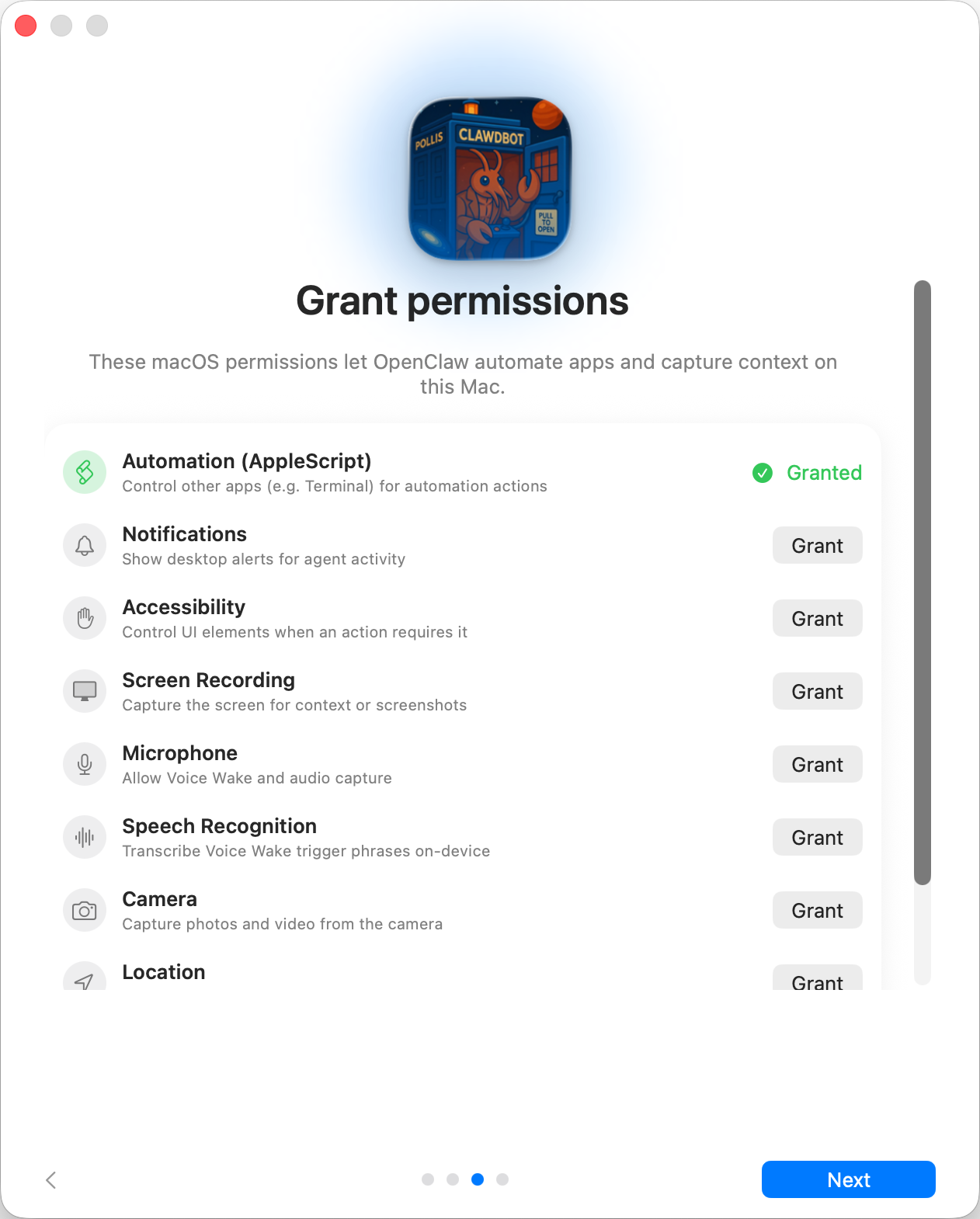
オンボーディングは、以下のために必要なTCC権限を要求します:
- オートメーション (AppleScript)
- 通知
- アクセシビリティ
- 画面収録
- マイク
- 音声認識
- カメラ
- 位置情報
ステップ 6: CLI
ℹ️ このステップはオプションです
アプリは、npm/pnpm経由でグローバルな openclaw CLIをインストールできます。これにより、ターミナルワークフローやlaunchdタスクがすぐに使えるようになります。
ステップ 7: オンボーディングチャット (専用セッション)
セットアップ後、アプリは専用のオンボーディングチャットセッションを開き、エージェントが自己紹介と次のステップのガイドを行います。これにより、初回実行時のガイダンスが通常の会話とは分離されます。初回エージェント実行中にゲートウェイホストで何が起こるかについては、ブートストラップを参照してください。
オンボーディング: CLIパーソナルアシスタントセットアップ